







KamiPlay – Launcher quản lý tài khoản Steam miễn phí
KamiPlay là launcher miễn phí do KAMIKEY phát triển, giúp bạn quản lý nhiều tài khoản Steam trên cùng một máy và vào game chỉ với một cú nhấp chuột. Bài viết này giới thiệu toàn bộ tính năng và hướng dẫn bạn sử dụng KamiPlay từ lúc cài đặt đến khi vào game.
KamiPlay là gì?
KamiPlay là phần mềm quản lý tài khoản Steam chạy trên Windows. Thay vì phải đăng xuất, nhập lại tài khoản, chọn chế độ Online/Offline và tự chỉnh cài đặt mỗi lần chơi, bạn chỉ cần bấm Chơi Ngay. KamiPlay sẽ tự động xử lý các bước còn lại.
KamiPlay phục vụ hai nhu cầu chính:
- Quản lý tài khoản Steam của bạn: cả tài khoản Steam Offline lẫn tài khoản Steam Online riêng. Đăng nhập một lần qua cửa sổ Steam, tài khoản được lưu lại và bạn chơi được toàn bộ game trong tài khoản theo chế độ Online hoặc Offline mặc định.
- Đồng bộ kho game từ website KAMIKEY: đăng nhập tài khoản KAMIKEY, toàn bộ game Steam Offline đã mua được đưa về launcher tự động, chơi bằng một nút Chơi Ngay, không cần mã đăng nhập.
KamiPlay hoàn toàn miễn phí và ai cũng có thể sử dụng, kể cả khi bạn chưa có tài khoản KAMIKEY.
Tính năng nổi bật của KamiPlay
- Trải nghiệm 1 Click Play: bấm Chơi Ngay, vài giây sau cửa sổ game mở lên. Launcher tự đăng nhập, tự vào đúng chế độ và tự tối ưu hệ thống.
- Tiến trình minh bạch: mọi bước launcher thực hiện đều hiển thị trong Nhật ký lượt chơi ở mục Đang chạy.
- Thư viện game tập trung: gom game từ kho KAMIKEY và từ các tài khoản Steam bạn đã đăng nhập vào một giao diện duy nhất.
- Quản lý tài khoản Steam Online và Offline: đăng nhập qua cửa sổ Steam chính thức, đặt chế độ mặc định cho từng tài khoản, chơi mọi game trong tài khoản chỉ bằng một cú nhấp.
- Đồng bộ kho game KAMIKEY tự động: game Steam Offline đã mua trên website tự xuất hiện trong launcher, không cần trích xuất hay đăng nhập tài khoản thủ công.
- Hỗ trợ game Ubisoft, EA: những game vốn khó chơi Offline vì cần launcher thứ ba vẫn có trải nghiệm 1 Click Play mượt mà.
- Chơi từ website: khi KamiPlay chạy dưới khay hệ thống, bấm Chơi Ngay trên website KAMIKEY là vào game ngay.
- Cứu Hộ một chạm: đưa Steam về trạng thái bình thường khi cần cài mod hoặc xử lý sự cố.
- Bảo mật theo từng máy: tài khoản cá nhân do chính Steam ghi nhớ và mã hóa trên máy, tài khoản từ kho KAMIKEY được mã hóa bằng cặp khóa riêng của máy; KAMIKEY không thu thập mật khẩu của bạn.
- Miễn phí trọn đời: không giới hạn tính năng, không thu phí (trừ một số tính năng cao cấp hoặc gói game Premium có thể cập nhật trong tương lai).
Bảng dưới đây so sánh trải nghiệm chơi game theo từng loại tài khoản.
| Tiêu chí | Game Steam Offline từ kho KAMIKEY | Tài khoản Steam cá nhân (Online hoặc Offline) |
|---|---|---|
| Cách đưa vào launcher | Tự đồng bộ khi đăng nhập tài khoản KAMIKEY | Đăng nhập một lần qua cửa sổ Steam |
| Chế độ chơi | Chỉ Offline, không cần chọn | Online hoặc Offline, chọn mặc định một lần |
| Thao tác để vào game | Bấm Chơi Ngay | Bấm Chơi Ngay |
| Mã đăng nhập Steam Guard | Không cần | Theo thiết lập bảo mật của tài khoản |
| Tự tắt Steam Cloud, Remote Play, tạm dừng Windows Update | Có | Có với chế độ Offline |
| Cần tài khoản KAMIKEY | Có | Không |
| Chi phí sử dụng launcher | Miễn phí | Miễn phí |
Link tải KamiPlay
KamiPlay phát hành dưới dạng một bản cài đặt duy nhất cho Windows, miễn phí và đầy đủ tính năng.
| Thông tin | Chi tiết |
|---|---|
| Phiên bản | Bản cài đặt (khuyến nghị) |
| Tên file | KamiPlay-Setup-1.0.xx.exe |
| Phiên bản mới nhất | 1.0.50 (tự động cập nhật trên Laucher) |
| Hệ điều hành | Windows |
| Dung lượng | 96 Mb |
| Chi phí | Miễn phí |
| Tải về | Đang cập nhật (sẽ để link tải tại đây) |
Bản cài đặt mang lại đầy đủ trải nghiệm của KamiPlay:
- Cài trực tiếp vào máy, tự dò thư mục Steam và các launcher khác.
- Khởi động cùng Windows và chạy dưới khay hệ thống, sẵn sàng nhận lệnh Chơi Ngay từ website KAMIKEY.
- Đầy đủ luồng 1 Click Play và tính năng Cứu Hộ.
- Kiểm tra và cập nhật phiên bản mới ngay trong mục Cài đặt.
Để dùng các tính năng tự động hóa như 1 Click Play và Cứu Hộ, KamiPlay cần quyền quản trị (admin). Bạn chỉ cần cấp quyền một lần: Windows sẽ hỏi khi bạn bấm Chơi Ngay lần đầu, chọn Có, sau đó KamiPlay tự động hóa mọi thứ. Chi tiết KamiPlay làm gì và không làm gì với quyền này có trong phần Bảo mật và quyền riêng tư.
Game của bạn: một thư viện cho tất cả game
Mục Game của bạn hiển thị toàn bộ game từ hai nguồn: game Steam Offline đã mua trên KAMIKEY và game có trong các tài khoản Steam mà bạn đăng nhập trên máy. Mỗi game ghi rõ nguồn gốc, ví dụ “Mua trên KAMIKEY” hoặc “Steam · tên tài khoản”, để bạn biết game nằm ở tài khoản nào.
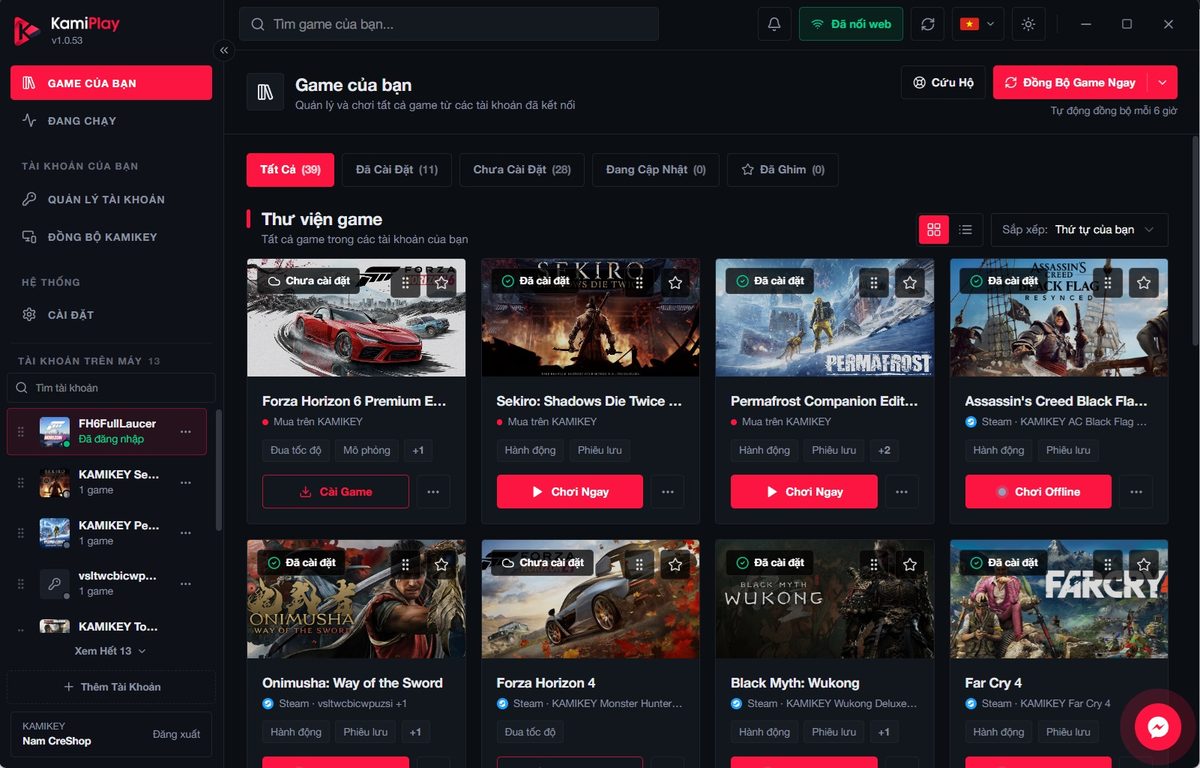
Lưu ý: tài khoản Steam cá nhân được đăng nhập trực tiếp vào Steam trên máy của bạn, không đăng nhập vào hệ thống KAMIKEY. KamiPlay chỉ đọc danh sách game từ các tài khoản này để hiển thị trong thư viện.
Các thành phần chính của màn hình:
- Bộ lọc trạng thái: Tất Cả, Đã Cài Đặt, Chưa Cài Đặt, Đang Cập Nhật và Đã Ghim, kèm số lượng game của từng nhóm.
- Nút hành động trên mỗi game: Cài Game với game chưa cài, Chơi Ngay với game đã cài.
- Ghim game yêu thích: bấm biểu tượng ngôi sao để đưa game vào nhóm Đã Ghim.
- Tìm kiếm, sắp xếp, đổi kiểu xem: tìm game theo tên, sắp xếp theo Chơi gần đây, xem dạng lưới hoặc danh sách.
- Đồng Bộ Game Ngay: cập nhật thư viện tức thì. Launcher cũng tự đồng bộ mỗi 6 giờ.
- Cứu Hộ: khôi phục nhanh mọi thay đổi launcher đã thực hiện khi có sự cố (xem phần Cài đặt).
- Thanh Tài khoản trên máy: danh sách tài khoản Steam bên trái, có ô tìm kiếm, kéo thả để sắp xếp và nút Thêm Tài Khoản.
- Trạng thái Đã nối web: cho biết launcher đang kết nối với website KAMIKEY, sẵn sàng nhận lệnh Chơi Ngay từ trình duyệt.
Quản lý tài khoản Steam
Mục Quản lý tài khoản giúp bạn đưa các tài khoản Steam riêng vào launcher, dù là tài khoản Steam Online cá nhân hay tài khoản Steam Offline (không phải của KAMIKEY). Bạn đăng nhập qua chính cửa sổ đăng nhập của Steam, tài khoản được lưu lại và toàn bộ game trong tài khoản xuất hiện trong thư viện.
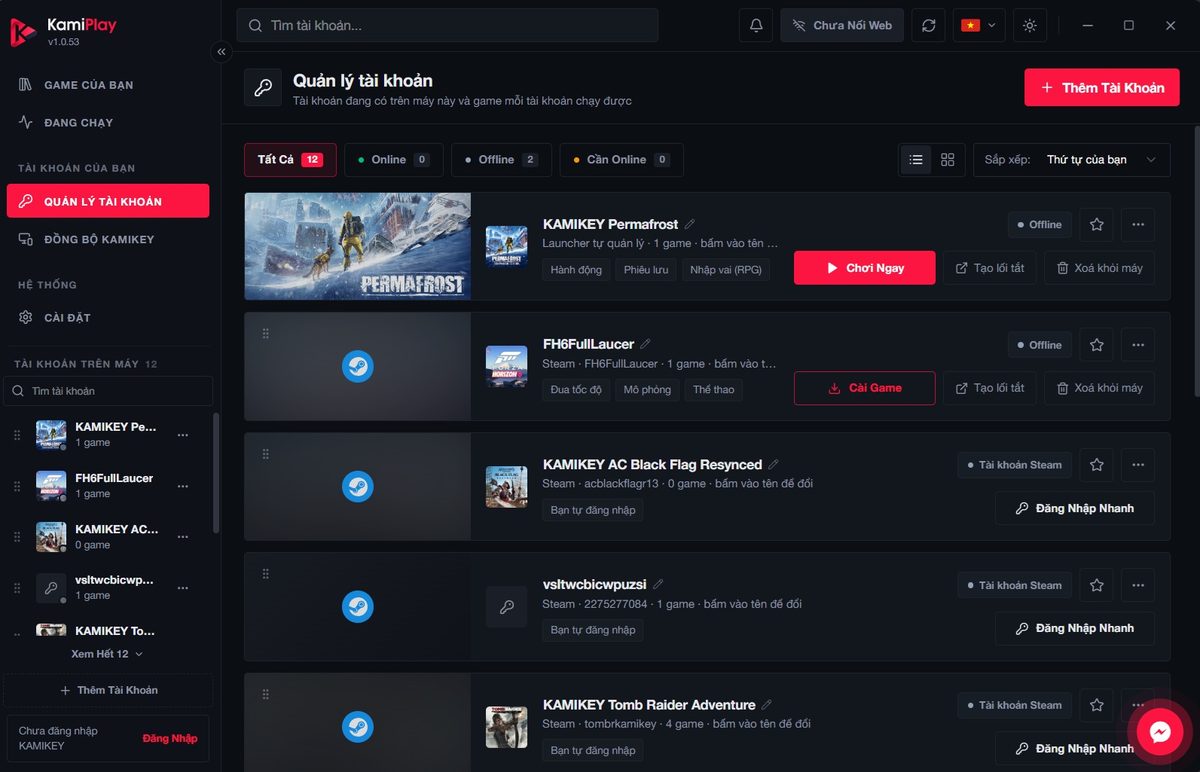
Không chỉ quản lý, bạn còn chơi được mọi game trong tài khoản với trải nghiệm 1 Click Play ở trong tab Game của bạn. Chỉ cần đặt chế độ đăng nhập mặc định phù hợp với loại tài khoản:
- Tài khoản Online riêng: đặt mặc định Online, launcher đăng nhập và mở game như bình thường.
- Tài khoản Offline: đặt mặc định Offline, launcher tự vào chế độ Offline và thực hiện đầy đủ luồng tối ưu trước khi mở game.
Các tiện ích khác trong mục này:
- Đăng Nhập Nhanh: chuyển sang tài khoản khác mà không phải gõ lại tên đăng nhập, mật khẩu.
- Bộ lọc trạng thái: Tất Cả, Online, Offline và Cần Online (tài khoản cần kết nối mạng để làm mới phiên đăng nhập).
- Thông tin rõ ràng trên từng tài khoản: tên hiển thị, tên đăng nhập Steam, số game, nhãn “Bạn tự đăng nhập” hoặc “Đã lưu mật khẩu”. Nhãn “Đã lưu mật khẩu” nghĩa là Steam đã ghi nhớ đăng nhập bằng tính năng Remember me của chính Steam.
- Tùy biến: bấm vào tên để đổi tên hiển thị, đổi ảnh đại diện, ghim tài khoản hay dùng bằng ngôi sao, kéo thả để sắp xếp theo thứ tự riêng.
- Chơi Ngay trên từng tài khoản: vào game trực tiếp từ thẻ tài khoản đã cài game.
KAMIKEY không thu thập tên đăng nhập, mật khẩu hay dữ liệu tài khoản Steam cá nhân của bạn. Chi tiết cơ chế bảo vệ được trình bày ở phần Bảo mật bên dưới.
Đồng bộ kho game KAMIKEY
Nếu bạn đã mua game Steam Offline trên website KAMIKEY, chỉ cần đăng nhập tài khoản KAMIKEY trong launcher, toàn bộ kho game sẽ được đồng bộ về máy. Bạn không cần sao chép tài khoản, không cần nhập mật khẩu và không cần lấy mã đăng nhập.
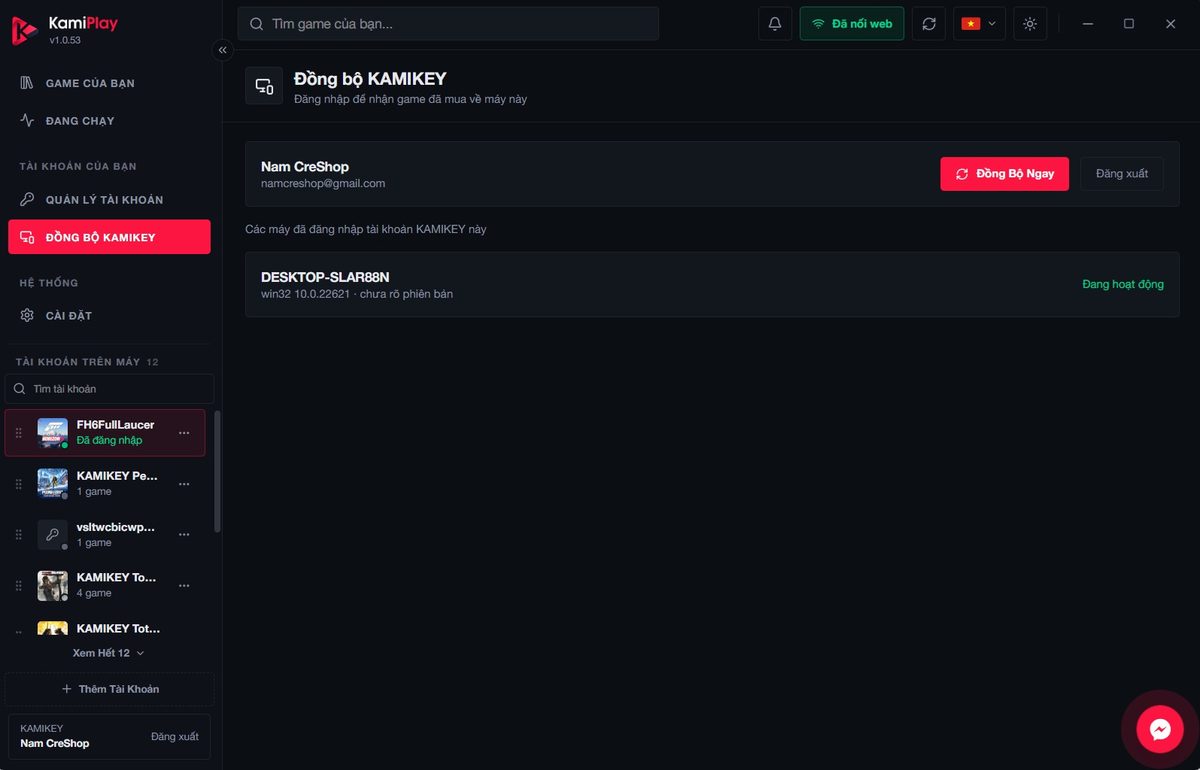
- Tự động mỗi 6 giờ: game mới mua sẽ tự xuất hiện trong thư viện ở lần đồng bộ kế tiếp.
- Đồng Bộ Ngay: bấm để cập nhật tức thì, phù hợp khi bạn vừa mua game xong.
- Chơi Ngay từ website: sau khi mua, bấm Chơi Ngay qua KamiPlay trên website, tài khoản sẽ được lưu và game được thêm ngay vào thư viện của bạn trên launcher.
- Danh sách thiết bị: xem các máy đang đăng nhập tài khoản KAMIKEY của bạn, kèm hệ điều hành và trạng thái hoạt động.
- Đăng xuất: ngắt kết nối tài khoản KAMIKEY khỏi máy bất cứ lúc nào.
Lưu ý về tiến trình save game: nếu trước đây bạn chơi bằng tài khoản Steam có mã Steam Guard (trích xuất thủ công trên website), khi chuyển sang chơi qua KamiPlay launcher thường sẽ dùng một tài khoản Steam khác không bật Steam Guard. Vì vậy, hãy chú ý load lại save game để tiếp tục tiến trình cũ.
KAMIKEY đang tiếp tục nhập liệu kho game lên KamiPlay. Quá trình này cần một khoảng thời gian để hoàn tất, và các game mới, game hot sẽ được ưu tiên đồng bộ trước.
1 Click Play hoạt động như thế nào?
1 Click Play nghĩa là bạn chỉ bấm một nút Chơi Ngay, vài giây sau cửa sổ game mở lên và bạn không cần quan tâm đến bất cứ điều gì khác. Game Steam Offline từ kho KAMIKEY chỉ có một chế độ chơi Offline, vì vậy cũng chỉ có một nút duy nhất, không cần lựa chọn hay thiết lập gì thêm.
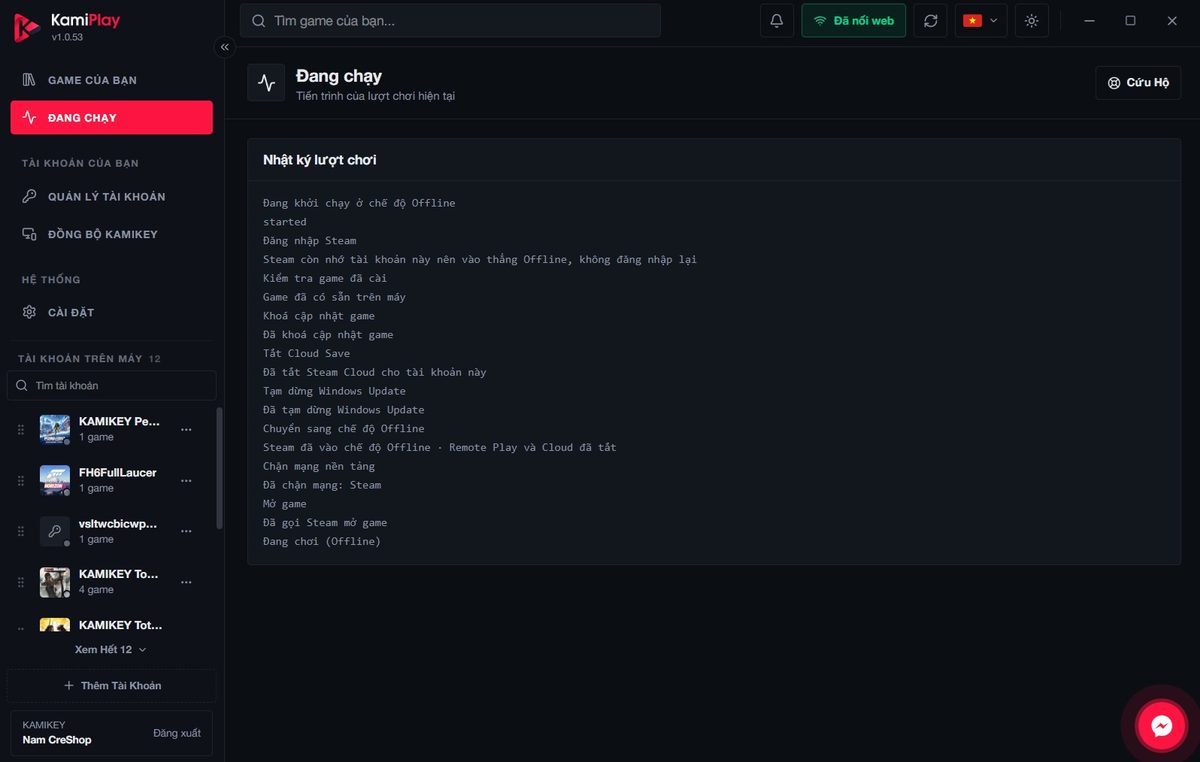
Toàn bộ tiến trình được ghi lại trong Nhật ký lượt chơi ở mục Đang chạy, minh bạch từng bước. Với một game Steam Offline cơ bản (không có Denuvo, không cần launcher thứ ba), luồng tự động diễn ra như sau:
- Đăng nhập Steam: nếu Steam còn nhớ tài khoản, launcher vào thẳng Offline mà không cần đăng nhập lại.
- Kiểm tra game đã cài: xác nhận game đã có sẵn trên máy.
- Khóa cập nhật game: giữ phiên bản ổn định, tránh bản cập nhật làm game không chạy được ở chế độ Offline.
- Tắt Steam Cloud cho tài khoản: tránh xung đột đồng bộ làm mất hoặc lỗi file save game.
- Tạm dừng Windows Update: tránh bản cập nhật Windows làm game có Denuvo mất token kích hoạt, đồng thời không để máy tự khởi động lại giữa chừng.
- Chuyển Steam sang chế độ Offline: đồng thời tắt Remote Play và Cloud.
- Chặn mạng nền tảng: chặn kết nối mạng của Steam để phiên Offline ổn định.
- Mở game: Steam khởi chạy game, trạng thái chuyển sang Đang chơi (Offline).
Với game cần launcher thứ ba như Ubisoft Connect hay EA app, vốn rất khó chơi Offline, KamiPlay cũng xử lý trọn vẹn để bạn có cùng trải nghiệm 1 Click Play mượt mà.
Muốn cài mod thì làm thế nào?
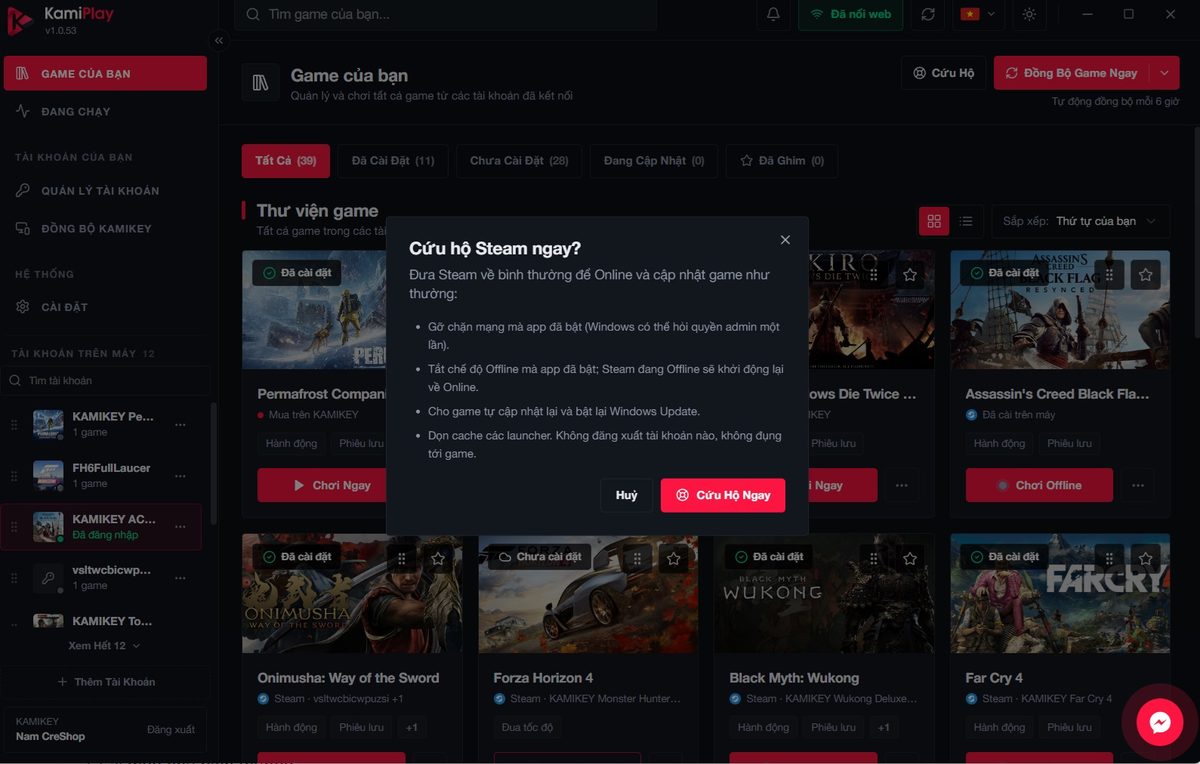
Khi đang chơi Offline, Steam và hệ thống được giữ ở trạng thái tối ưu cho phiên chơi. Nếu muốn cài mod, bạn thực hiện:
- Bấm Cứu Hộ và xác nhận Cứu Hộ Ngay. Launcher sẽ gỡ chặn mạng, đưa Steam về Online, cho phép game cập nhật, bật lại Windows Update và dọn cache các launcher. Tài khoản không bị đăng xuất và dữ liệu game không bị đụng tới.
- Cài mod như bình thường.
- Bấm Chơi Ngay lại để khởi động lại toàn bộ luồng chơi Offline.
Lưu ý: Cứu Hộ dùng quyền quản trị bạn đã cấp ở lần Chơi Ngay đầu tiên, không cần cấp lại.
Hướng dẫn sử dụng KamiPlay
Bước 1: Tải và cài đặt KamiPlay
Tải KamiPlay tại [link tải chính thức đang cập nhật], chạy file cài đặt và mở launcher. Lần đầu khởi động, KamiPlay tự dò thư mục cài Steam và các launcher khác trên máy.
Bước 2: Đăng nhập tài khoản KAMIKEY (nếu đã mua game)
- Vào mục Đồng bộ KAMIKEY ở thanh bên trái.
- Đăng nhập bằng tài khoản bạn dùng để mua game trên website KAMIKEY.
- Bấm Đồng Bộ Ngay. Kho game đã mua sẽ xuất hiện trong mục Game của bạn.
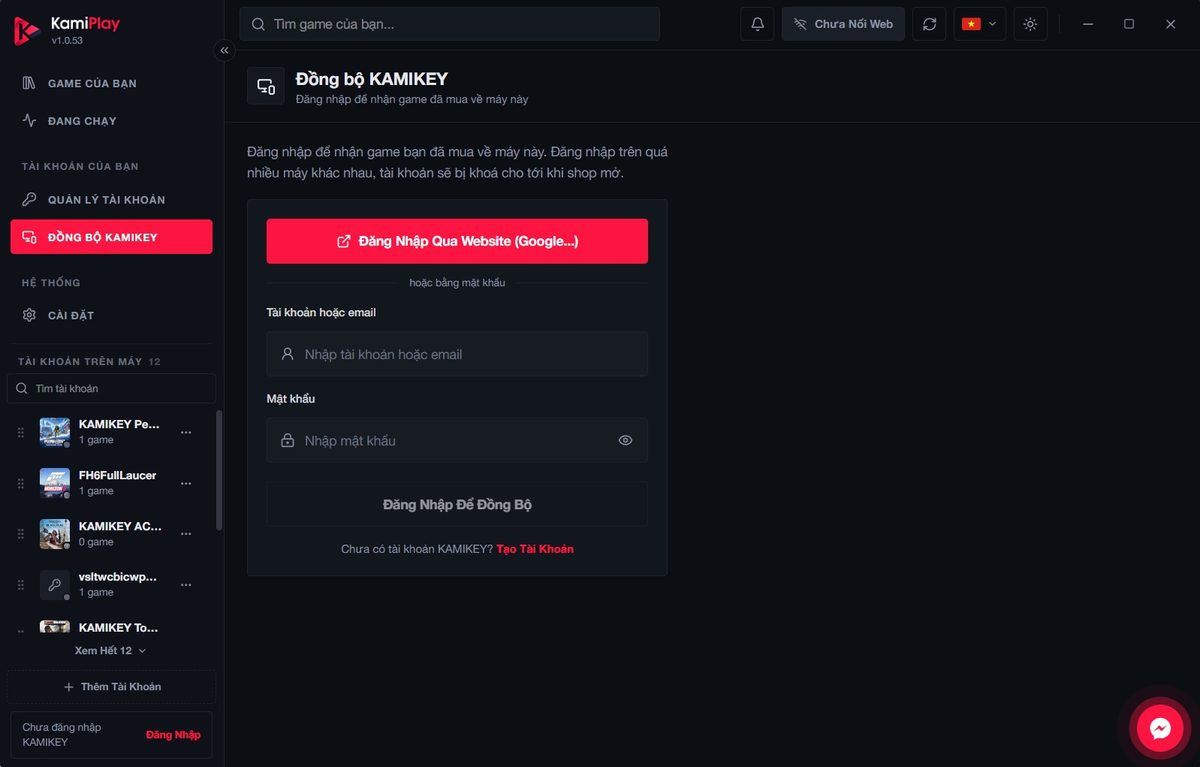
Nếu bạn chỉ dùng KamiPlay để quản lý tài khoản Steam cá nhân, có thể bỏ qua bước này.
Bước 3: Thêm tài khoản Steam cá nhân (tùy chọn)
Bước này không bắt buộc. Bạn hoàn toàn có thể đồng bộ và chơi game bằng tài khoản Steam Offline từ KAMIKEY mà không cần đăng nhập thêm tài khoản nào. Nếu muốn quản lý cả tài khoản Steam riêng (ví dụ tài khoản Online chỉ có một vài game), bạn thực hiện:
- Bấm Thêm Tài Khoản ở thanh bên trái hoặc trong mục Quản lý tài khoản.
- Đăng nhập tài khoản trong cửa sổ đăng nhập của Steam.
- Tài khoản được lưu tự động và game trong tài khoản được thêm vào thư viện.
- Chọn chế độ Online hoặc Offline mặc định phù hợp với loại tài khoản.
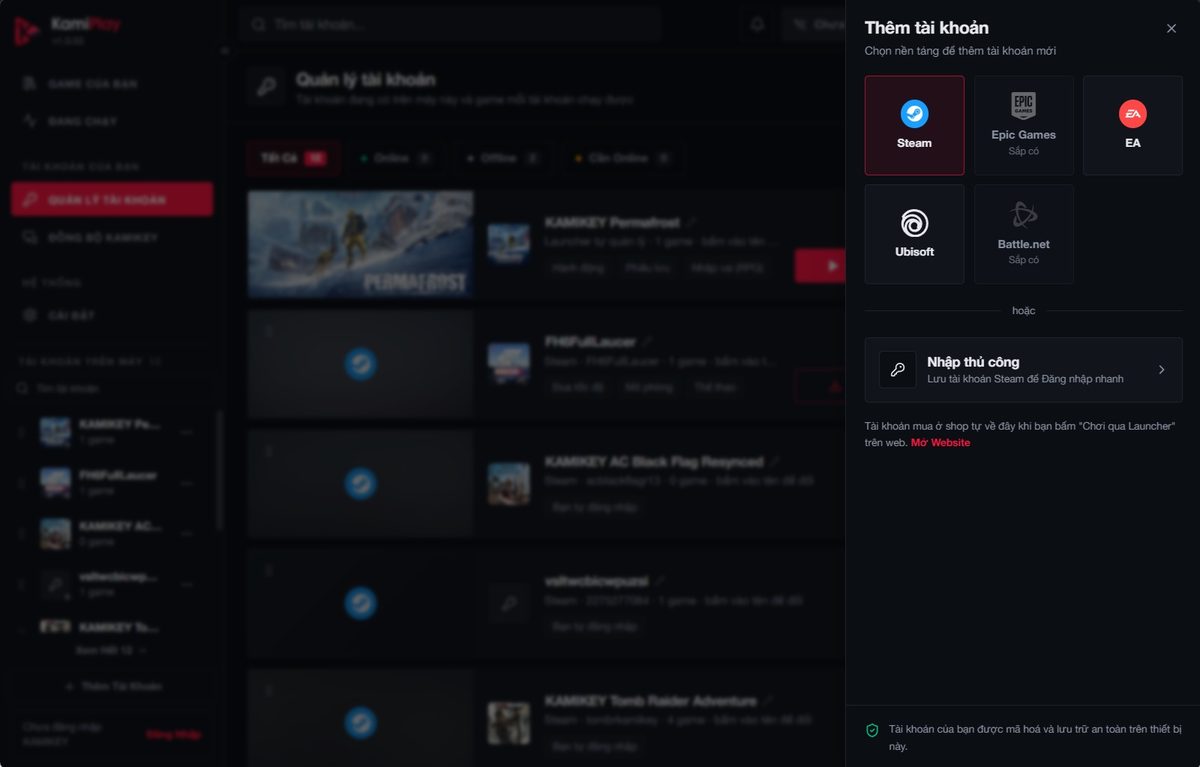
Bước 4: Cài game
Trong mục Game của bạn, chọn game có trạng thái Chưa cài đặt và bấm Cài Game. Theo dõi tiến trình trong nhóm Đang Cập Nhật.
Khi game cài xong, KamiPlay sẽ gửi thông báo. Hãy vào game bằng nút Chơi Ngay trên launcher, không mở game trực tiếp từ Steam, để KamiPlay thực hiện đầy đủ luồng 1 Click Play (khóa cập nhật, tắt Steam Cloud, chuyển chế độ Offline) ngay từ lần chơi đầu tiên.
Bước 5: Chơi game
Bấm Chơi Ngay trên game đã cài. KamiPlay tự đăng nhập tài khoản, tối ưu hệ thống và mở game. Bạn cũng có thể bấm Chơi Ngay trên website KAMIKEY khi launcher đang hiển thị trạng thái Đã nối web.
Ở lần bấm Chơi Ngay đầu tiên, Windows sẽ hỏi quyền quản trị cho KamiPlay. Chọn Có. Bạn chỉ cần cấp quyền một lần, những lần sau chỉ còn một cú nhấp.
Cài đặt hệ thống
Mục Cài đặt gom các tùy chọn kết nối, Steam và bảo mật của máy. Phần lớn đã được thiết lập sẵn ở mức tối ưu, bạn chỉ cần điều chỉnh khi có nhu cầu riêng.
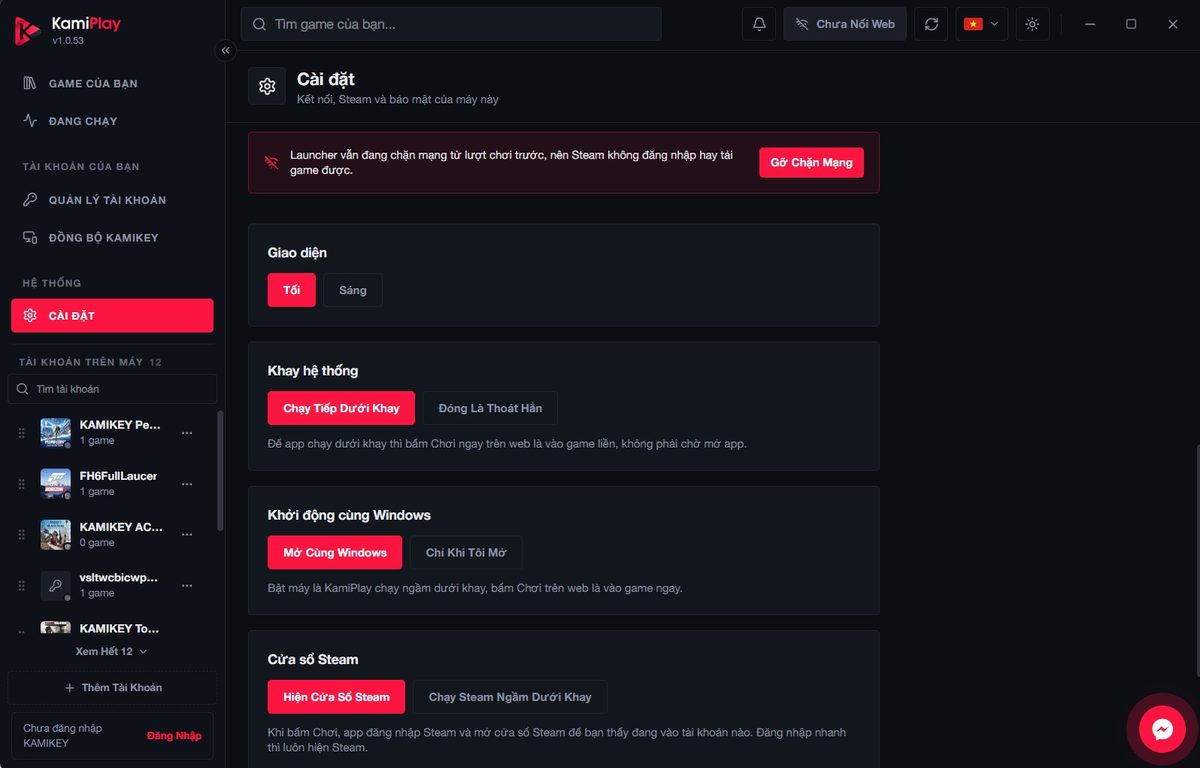
| Thiết lập | Tùy chọn | Tác dụng |
|---|---|---|
| Thư mục cài đặt | Chọn Thư Mục | Tự dò Steam, Ubisoft Connect, EA app, Rockstar Games Launcher, Epic Games Launcher, Battle.net. Launcher cài ở vị trí khác thì chọn thủ công. |
| Phiên bản app | Kiểm Tra Bản Mới | Hiển thị phiên bản đang dùng và cập nhật lên bản mới nhất. |
| Windows Update | Tạm Dừng / Bật Lại | Tạm dừng khi chơi để giữ token kích hoạt của game có Denuvo và tránh máy tự khởi động lại. Chơi xong nên bật lại. |
| Cứu hộ | Khôi Phục Ngay | Gỡ chặn mạng, đưa Steam về Online, trả lại phiên đăng nhập và dọn cache các launcher. |
| Giao diện | Tối / Sáng | Đổi màu giao diện launcher. |
| Khay hệ thống | Chạy Tiếp Dưới Khay / Đóng Là Thoát Hẳn | Chạy dưới khay để bấm Chơi Ngay trên web là vào game liền. |
| Khởi động cùng Windows | Mở Cùng Windows / Chỉ Khi Tôi Mở | Bật máy là KamiPlay chạy ngầm, sẵn sàng nhận lệnh từ website. |
| Cửa sổ Steam | Hiện Cửa Sổ Steam / Chạy Steam Ngầm Dưới Khay | Hiện Steam để biết đang vào tài khoản nào. Đăng nhập nhanh luôn hiện Steam. |
| Ngôn ngữ | Tiếng Việt / English | Đổi ngôn ngữ giao diện. |
| Bảo mật | Thông tin | Mỗi máy có cặp khóa riêng để mã hóa thông tin đăng nhập game. |
Khuyến nghị: bật Chạy Tiếp Dưới Khay và Mở Cùng Windows để có trải nghiệm 1 Click Play từ website mượt nhất.
Bảo mật và quyền riêng tư
KAMIKEY không thu thập mật khẩu hay dữ liệu tài khoản Steam cá nhân của bạn. Việc lưu tài khoản do chính Steam thực hiện, KamiPlay không tạo thêm cơ chế lưu trữ riêng nào cho tài khoản cá nhân.
Tài khoản Steam của bạn được lưu như thế nào?
- Bạn đăng nhập vào chính Steam: KamiPlay mở cửa sổ đăng nhập chính thức của Steam. Bạn nhập tài khoản vào đó, không nhập vào website hay hệ thống của KAMIKEY.
- Steam tự ghi nhớ và mã hóa: giống như khi bạn chọn ghi nhớ đăng nhập trên Steam, phiên đăng nhập được Steam mã hóa và lưu trên máy của bạn.
- KamiPlay chỉ dùng lại phiên đó: khi bạn bấm Đăng Nhập Nhanh hoặc Chơi Ngay, KamiPlay yêu cầu Steam chuyển sang tài khoản Steam đã ghi nhớ. KamiPlay không đọc và không lưu mật khẩu của bạn.
- Tài khoản game từ kho KAMIKEY: thông tin đăng nhập được mã hóa bằng cặp khóa riêng của máy. Khi truyền qua mạng, đó chỉ là chuỗi ký tự vô nghĩa và chỉ giải mã được trên chính máy đó.
- Toàn quyền kiểm soát: bạn có thể đăng xuất tài khoản KAMIKEY, xem danh sách thiết bị đang đăng nhập và dùng Cứu Hộ để trả máy về trạng thái ban đầu bất cứ lúc nào.
Vì vậy, quản lý tài khoản cá nhân bằng KamiPlay an toàn tương đương việc bạn để Steam ghi nhớ đăng nhập trên máy của mình. KamiPlay không phát sinh thêm rủi ro nào cho tài khoản của bạn.
Vì sao KamiPlay cần quyền quản trị?
Các thao tác tự động như tắt Steam Cloud, chuyển Steam sang Offline, chặn mạng hay tạm dừng Windows Update đều là lệnh hệ thống của Windows, và Windows chỉ cho phép thực hiện khi có quyền quản trị (admin). Bạn chỉ cần cấp quyền một lần, khi bấm Chơi Ngay lần đầu. Sau đó KamiPlay làm thay bạn toàn bộ các bước, để bạn chỉ cần bấm Chơi Ngay. KamiPlay chỉ dùng quyền quản trị cho các thao tác liệt kê dưới đây.
KamiPlay chỉ thực hiện:
- Chặn và gỡ chặn kết nối mạng của Steam trong phiên chơi Offline.
- Tạm dừng và bật lại Windows Update.
- Tắt Steam Cloud, Remote Play và khóa cập nhật cho game đang chơi.
- Dọn cache các launcher khi bạn dùng Cứu Hộ.
KamiPlay không:
- Thu thập hay gửi mật khẩu, dữ liệu tài khoản Steam cá nhân của bạn về KAMIKEY.
- Đăng xuất tài khoản hay can thiệp vào dữ liệu game của bạn khi dùng Cứu Hộ.
- Thay đổi hệ thống ngoài các thao tác kể trên.
Mọi thay đổi KamiPlay thực hiện đều có thể hoàn tác bằng một nút Cứu Hộ.
Câu hỏi thường gặp
Có cần đăng ký tài khoản KAMIKEY để dùng KamiPlay không?
Không. Ai cũng có thể tải và dùng KamiPlay để quản lý tài khoản Steam cá nhân. Nếu bạn có tài khoản KAMIKEY đã mua game Steam Offline, kho game sẽ được đồng bộ tự động và bạn có trải nghiệm 1 Click Play mượt mà nhất.
Đăng nhập tài khoản Steam cá nhân vào KamiPlay có an toàn không?
Có. Bạn đăng nhập qua cửa sổ Steam chính thức, và việc ghi nhớ tài khoản do chính Steam thực hiện bằng cách mã hóa và lưu trên máy của bạn. KamiPlay chỉ dùng lại phiên đăng nhập đó, không đọc hay lưu mật khẩu, và KAMIKEY không thu thập dữ liệu tài khoản của bạn. Mức an toàn tương đương việc bạn để Steam ghi nhớ đăng nhập trên máy của mình.
KamiPlay có miễn phí không?
KamiPlay hoàn toàn miễn phí và sẽ luôn miễn phí.
Vì sao tôi chưa thấy đủ game đã mua trên KAMIKEY trong launcher?
KAMIKEY đang nhập liệu kho game lên KamiPlay, nên cần một khoảng thời gian để đồng bộ toàn bộ. Game mới và game hot được ưu tiên trước. Bạn có thể bấm Đồng Bộ Game Ngay để cập nhật thư viện mới nhất.
Chơi game từ kho KAMIKEY có cần mã đăng nhập không?
Không. Luồng chơi game Steam Offline mua từ KAMIKEY được thiết kế tự động hoàn toàn cho trải nghiệm 1 Click Play. Sau khi cài game, bạn bấm Chơi Ngay, vài giây sau cửa sổ game mở lên và bạn chỉ việc chơi.
Game gặp lỗi hoặc Steam không vào được thì làm gì?
Bấm Cứu Hộ trong mục Game của bạn hoặc Cài đặt. KamiPlay sẽ gỡ chặn mạng, đưa Steam về Online, trả lại phiên đăng nhập và dọn cache. Nếu vẫn chưa khắc phục được, hãy liên hệ KAMIKEY qua nút chat Messenger trong launcher.
Tôi muốn cài mod cho game thì phải làm sao?
Bấm Cứu Hộ để đưa Steam về trạng thái bình thường, cài mod như thường lệ, sau đó bấm Chơi Ngay lại để khởi động lại luồng chơi Offline. Cứu Hộ không đăng xuất tài khoản và không đụng tới dữ liệu game.
Vì sao chơi qua launcher không thấy save game cũ?
Nếu trước đây bạn chơi bằng tài khoản Steam có mã Steam Guard trích xuất từ website, khi chơi qua KamiPlay launcher thường sẽ dùng một tài khoản Steam khác không bật Steam Guard. Bạn cần load lại save game để tiếp tục tiến trình cũ.
Vì sao KamiPlay tạm dừng Windows Update khi chơi?
Với game có Denuvo, bản cập nhật Windows có thể làm game mất token kích hoạt và phải kích hoạt lại. Tạm dừng Windows Update giúp giữ token này ổn định, đồng thời tránh việc máy tự khởi động lại giữa phiên chơi. Bạn có thể bật lại Windows Update trong mục Cài đặt hoặc bằng Cứu Hộ.
Có phải cấp quyền quản trị mỗi lần chơi không?
Không. Windows chỉ hỏi quyền quản trị một lần, khi bạn bấm Chơi Ngay lần đầu. Sau khi chọn Có, các lần chơi tiếp theo chỉ cần một cú nhấp.
Cài game xong có mở game từ Steam được không?
Không nên. Khi game cài xong, KamiPlay sẽ thông báo, bạn hãy bấm Chơi Ngay trên launcher. Mở thẳng từ Steam sẽ bỏ qua luồng tự động của KamiPlay, như khóa cập nhật game, tắt Steam Cloud và chuyển sang chế độ Offline.
Tải KamiPlay ngay
KamiPlay giúp việc quản lý tài khoản Steam và chơi game Steam Offline trở nên đơn giản: một thư viện, một cú nhấp, không tốn phí. Tải KamiPlay tại [link tải chính thức đang cập nhật] và bắt đầu trải nghiệm 1 Click Play ngay hôm nay.